Jak správně nastavit a začít používat váš plán CloudOBS.
Co dostanete
Po zakoupení vybraného plánu CloudOBS získáte přístup ke třem věcem:
CloudOBS RDP:
Vzdálená plocha s předinstalovaným OBS. Je poháněna grafickými kartami Nvidia nebo Intel B70 na naší síti, takže naše servery obstarají veškeré náročné kódování videa za vás.
AIO Relay:
All-In-One relay, které vám umožní odesílat čistý živý přenos z vašeho telefonu, kamery nebo enkodéru přímo na naše servery přes protokoly RTMP, SRT nebo SRTLA.
Bohemka BOT:
Tento vlastní bot, který je součástí každého plánu, vám pomůže bez námahy spravovat váš IRL stream. [Více si přečtěte zde.]
Nastavení krok za krokem
Krok 1: Získání údajů k AIO Relay
Přihlaste se do svého fakturačního panelu (billing panel) a vyberte svou službu Cloud OBS.
Klikněte na tlačítko Připojení.
V okně Connection Details (Detaily připojení) si poznamenejte své údaje pro RTMP nebo SRT/SRTLA (Full URL a Stream Key). [Přečtěte si tento blog, abyste zjistili, jak používat AIO Relay]
Krok 2: Získání údajů k RDP
Na stejné stránce se podívejte do nabídky Cloud OBS Nastavení a klikněte na záložku Připojení. Zde najdete RDP Address (adresu RDP), Username (uživatelské jméno) a Password (heslo) potřebné pro přístup k Vaší vzdálené ploše.
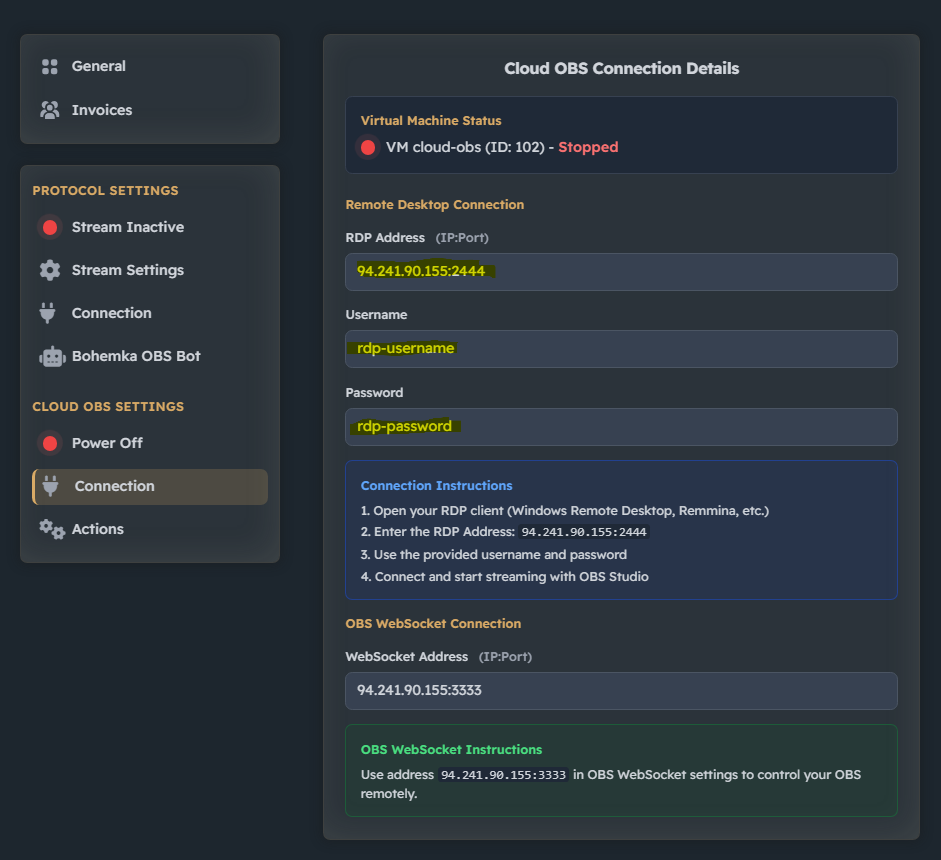
Pokud vidíte "Setting up..." (Nastavuje se...), vyčkejte prosím, než administrátoři Váš stroj připraví. Bude to hotovo do 24 hodin.
Krok 3: Připojení k RDP
Před samotným připojením přejděte na záložku Actions a klikněte na Start VM pro spuštění vašeho virtuálního stroje.
Otevřete aplikaci Připojení ke vzdálené ploše (Remote Desktop Connection).
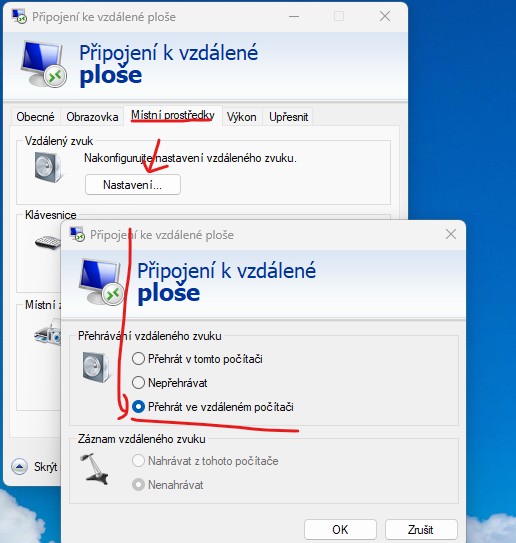
V záložce Místní prostředky klikněte na Nastavení u Vzdálený zvuk. Nyní zvolte možnost Přehrát ve vzdáleném počítači.
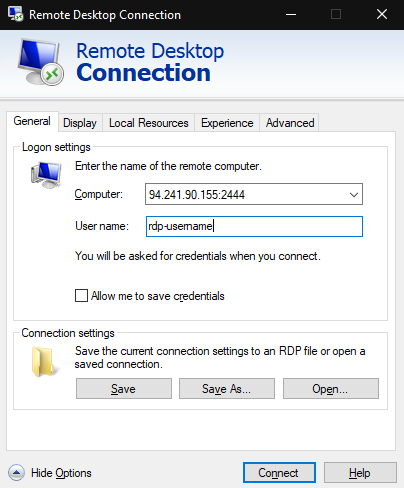
V záložce Obecné zadejte svou RDP adresu a uživatelské jméno a klikněte na Připojit.
Po vyzvání zadejte heslo z vašich údajů pro Cloud OBS.
Krok 4: Spuštění OBS
Otevřete OBS na své vzdálené ploše, nastavte si své scény (nebo si importujte nastavení ze svého domácího OBS) a začněte streamovat!